
Regional Hero HR-Portal – Helpcenter
Alle Anleitungen für HR-Admins. Wähle einen Bereich links oder starte direkt mit einem Guide.
Was kannst du im HR-Portal alles machen?
Das HR-Portal ist dein zentrales Tool zur Verwaltung von Mitarbeitenden, Debitkarten und Benefits. Hier findest du eine Übersicht aller Bereiche:
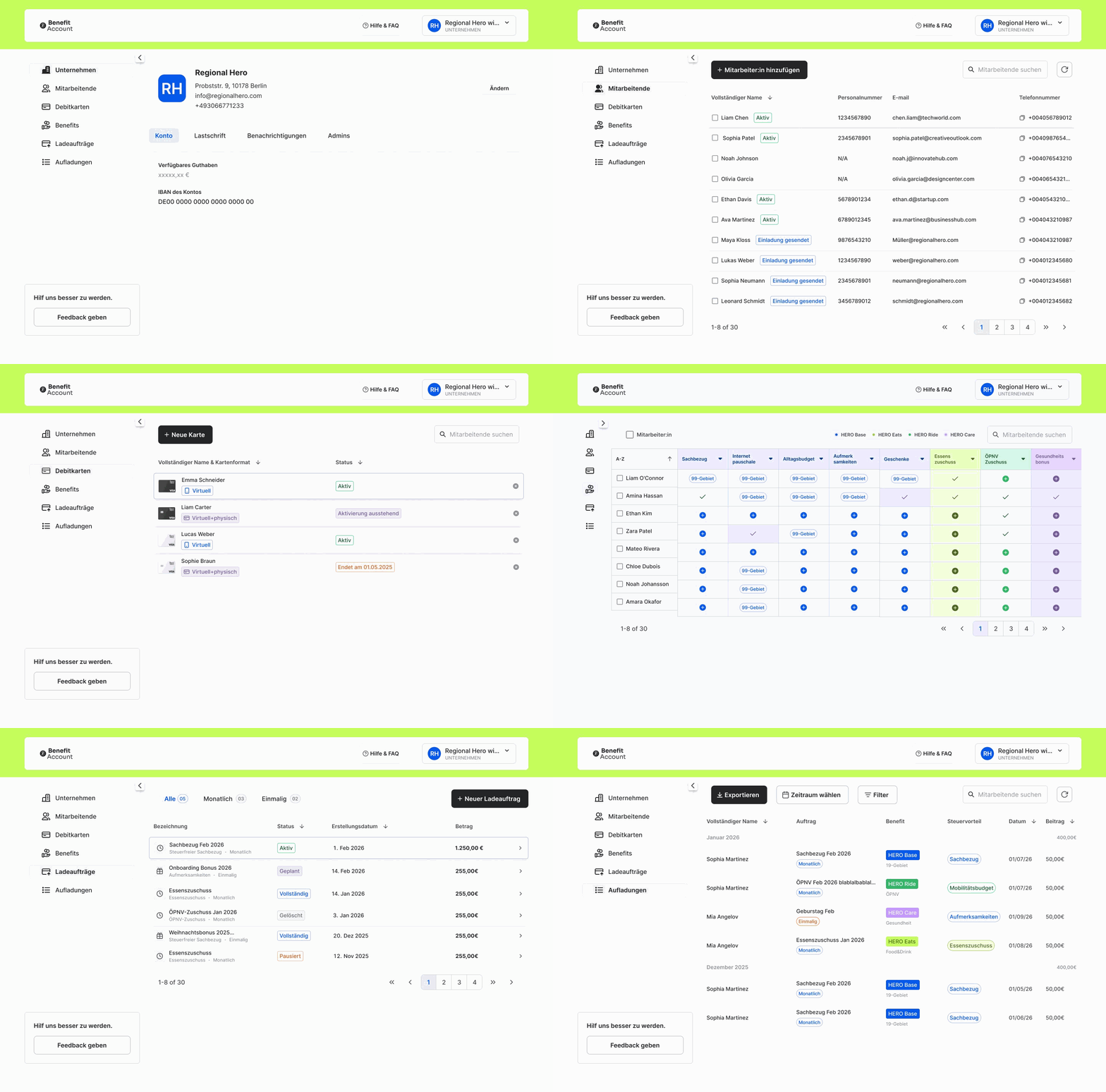
Unternehmen
Stammdaten und Einstellungen verwalten.
Mitarbeitende
Mitarbeitende anlegen und verwalten.
Debitkarten
Karten ausstellen, bestellen und deaktivieren.
Benefits
Benefit-Pakete konfigurieren und zuweisen.
Ladeaufträge
Guthaben aufladen und Aufträge verwalten.
Aufladungen
Aufladungshistorie und Berichte einsehen.
Zum HR-Portal
Direkt zum Regional Hero HR-Portal — hier verwaltet ihr alles.
user.regionalhero.com →Unternehmen verwalten
Firmendaten, Lastschrift, Benachrichtigungen und Admin-Zugang verwalten.
Konto
Firmendaten, Guthaben, IBAN und Unternehmens-Wechsel.
Lastschrift
Mandatsstatus, Referenz und Dokument einsehen.
Benachrichtigungen
E-Mail der Buchhaltung konfigurieren.
Admins
Admin-Zugang verwalten, hinzufügen und entfernen.
Mitarbeitende verwalten
Mitarbeitende anlegen, verwalten und deren Benefits und Zugriffsrechte konfigurieren.
Mitarbeitende Übersicht
Mitarbeitende anzeigen und Details einsehen.
Mitarbeiter:in hinzufügen
Neue Person manuell anlegen oder per Online-Formular importieren.
Detailansicht
Stammdaten, Karte, Benefits und Admin-Rechte einer Mitarbeiter:in im Detail verwalten.
Debitkarten verwalten
Virtuelle und physische Karten für Mitarbeitende ausstellen, bestellen und bei Bedarf deaktivieren.

Kartenstatus verstehen
Jede Karte hat einen Status, der dir auf einen Blick zeigt, ob sie einsatzbereit ist.
| Status | Bedeutung | Nächster Schritt |
|---|---|---|
| Aktiv | Karte ist aktiv und sofort nutzbar. | Keine Aktion erforderlich. |
| Aktivierung ausstehend | Karte erstellt, noch nicht in der App aktiviert. | Mitarbeitenden bitten, die App zu öffnen. |
| Endet am [Datum] | Karte läuft zu einem festgelegten Datum aus. | Bei Bedarf neue Karte ausstellen. |
Virtuelle Karte ausstellen
Sofort einsatzbereit für Apple Pay und Google Pay.
Physische Karte bestellen
Karte + digitale Version. Lieferung an Firmenadresse.
Karte deaktivieren
Sofortiger Zugriffsentzug. Nicht rückgängig machbar.
Benefits zuweisen
Steuervorteile an alle Mitarbeitenden zuweisen – als Bulk-Aktion mit einem Klick statt manuell pro Person.
Benefits zuweisen
Einen Steuervorteil per Bulk-Aktion an alle fehlenden Mitarbeitenden zuweisen – mit Filter zur Kontrolle und Modal zur Bestätigung.
Benefit einzeln zuweisen
Einen Steuervorteil direkt an eine einzelne Person zuweisen – Karte auswählen, Region bestätigen, fertig.
Ladeaufträge
Guthaben auf Mitarbeiter-Debitkarten aufladen – einmalig oder monatlich wiederkehrend.
Ladeaufträge – Übersicht
Übersicht aller Aufträge, Detailansicht und Start des Erstellungsprozesses.
Einzelladeauftrag erstellen
Einen einmaligen Ladeauftrag anlegen – Benefit-Typ, Betrag, Mitarbeitende, Datum und Bestätigungsmail.
Monatlichen Ladeauftrag erstellen
Einen monatlich wiederkehrenden Ladeauftrag anlegen – Aufladetag, Startmonat, Mitarbeitende und Bestätigungsmail.
Aufladungen
Aufladehistorie aller Mitarbeitenden einsehen, filtern und als CSV exportieren.
Übersicht & Export
Aufladehistorie einsehen, nach Benefit und Steuervorteil filtern, Zeitraum eingrenzen und als CSV exportieren.
Virtuelle Karte ausstellen
6 Schritte · ca. 2 Minuten

Karte erfolgreich ausgestellt!
Die virtuellen Debitkarten wurden für alle ausgewählten Mitarbeitenden erstellt.
Physische Karte bestellen
8 Schritte · ca. 3 Minuten
Bestellung erfolgreich aufgegeben!
Die physischen Debitkarten wurden bestellt und werden an die angegebene Adresse geliefert.
Karte deaktivieren
2 Schritte · unter 1 Minute
 Diese Aktion ist permanent und kann nicht rükgängig gemacht werden.
Karte erfolgreich deaktiviert
Die Debitkarte wurde entfernt. Der Mitarbeitende hat keinen Zugang mehr zu dieser Karte.
Unternehmen – Konto
5 Schritte · ca. 2 Minuten
Konto-Bereich verstanden!
Du kennst jetzt alle Bereiche des Konto-Tabs.
Benachrichtigungen
1 Schritt · unter 1 Minute
Benachrichtigungen verstanden!
Du weißt jetzt wo die E-Mail der Buchhaltung hinterlegt ist.
Admins verwalten
3 Schritte · ca. 2 Minuten
Admins-Bereich verstanden!
Du weißt jetzt wie du neue Admins einlädst und bestehende Admin-Zugänge entfernst.
Mitarbeitende verwalten
2 Schritte · ca. 1 Minute
Mitarbeitende-Bereich verstanden!
Du weißt jetzt wie du Mitarbeitende anlegst, die Status-Badges interpretierst und die Detailansicht nutzt.
Mitarbeiter:in hinzufügen
4 Schritte · ca. 2 Minuten
Mitarbeiter:in erfolgreich angelegt!
Die Person wurde hinzugefügt. Sobald du eine Debitkarte vergibst, erhält sie eine Einladungsmail und kann sich aktivieren.
Mitarbeiter:in Detailansicht
6 Schritte · ca. 3 Minuten
Detailansicht verstanden!
Du kennst jetzt alle vier Tabs der Mitarbeiter:in-Detailansicht.
Benefits zuweisen
5 Schritte · ca. 3 Minuten
Benefits zuweisen verstanden!
Du weißt jetzt, wie du Benefits in einem Rutsch zuweist.
Benefit einzeln zuweisen
5 Schritte · ca. 3 Minuten
Benefit einzeln zugewiesen!
Du weißt jetzt, wie du ein Benefit direkt an eine einzelne Person zuweist – Karte auswählen, Region bestätigen, fertig.
Ladeaufträge – Übersicht
3 Schritte · ca. 2 Minuten
Ladeaufträge verstanden!
Du kennst jetzt die Übersicht, die Detailansicht und den Start des Erstellungsprozesses.
Einzelladeauftrag erstellen
9 Schritte · ca. 5 Minuten
Einzelladeauftrag erstellt!
Du weißt jetzt, wie du einen Einzelladeauftrag anlegst. Nicht vergessen: Zahlung mit Auftragsnummer als Verwendungszweck!
Monatlichen Ladeauftrag erstellen
9 Schritte · ca. 5 Minuten
Monatlicher Ladeauftrag erstellt!
Du weißt jetzt, wie du einen monatlichen Ladeauftrag anlegst. Nicht vergessen: jeden Monat Zahlung mit Auftragsnummer als Verwendungszweck!
Aufladungen – Übersicht & Export
3 Schritte · ca. 2 Minuten
Aufladungen verstanden!
Du weißt jetzt, wie du die Aufladehistorie einsehen, filtern und als CSV exportieren kannst.